Tsumi 罪 使用教程
Tsumi 菜单注册、下载和使用详细教程
前言
💡温馨提示
- 保存好自己的激活码跟注册的账号密码,若丢失无法找回后果自负
- 本教程仅做正常步骤演示,根据教程操作出现问题优先联系你的卖家解决
- 请仔细阅读所有内容与提示,遇到问题尝试先自己解决(如借助 AI 工具)
- 教程可能具有时效性,若不适用请及时联系客服反馈
硬件检测
以下步骤是在不进行复杂操作/重装的前提下对你的硬件及系统评估的方案,如不满足可选择放弃或手动解决
- 按下
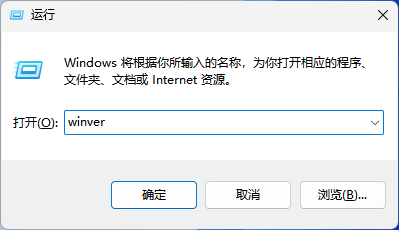
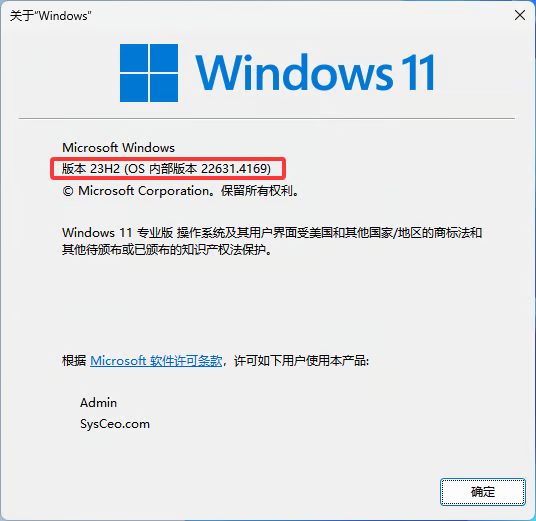
Win + R并输入winver回车,可用系统:Win 10 仅 22H2 / Win 11 22H2 及以上(如版本不符,想要正常使用需要重装/升级系统)
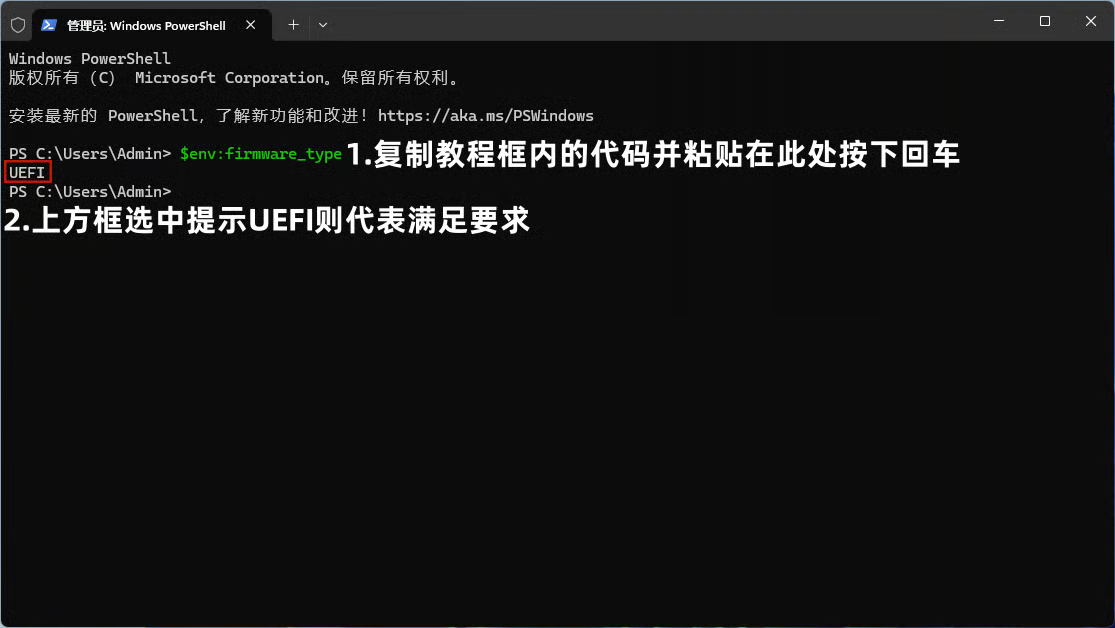
- 确保 BIOS 为 UEFI 模式
复制下方代码:$env:firmware_type
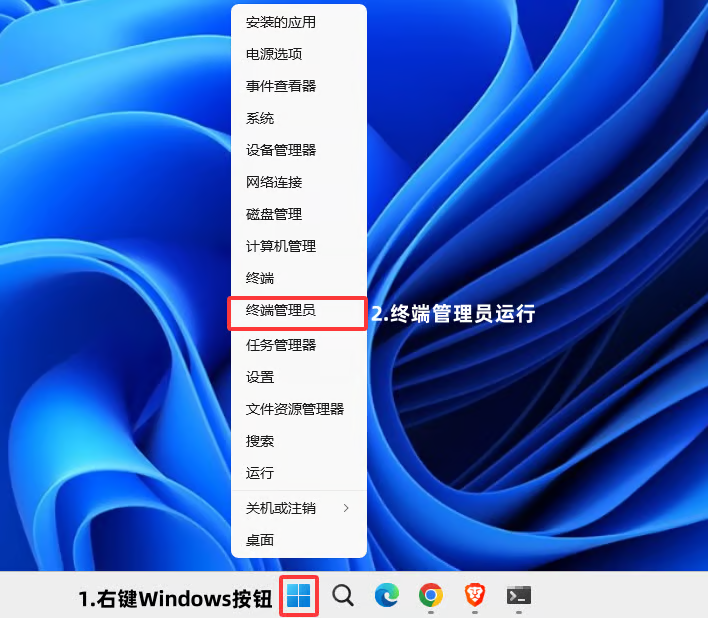
右键点击屏幕左下角 Windows 开始菜单 → 点击【终端管理员 (Windows PowerShell [管理员])】,右键点击黑色窗口,按下回车,返回结果必须为 UEFI(如显示Legacy,需要转换磁盘分区或重装系统)
菜单状态
必备环境
- 确保已禁用安全启动,点击查看方法
- 完成 GTA5 通用设置
- 该菜单支持开启 BE 反作弊(打开并登录 R 星启动器 - 右上角 设置 - 找到 BattlEye 并启用 BattlEye,默认黄色代表开启,反之则代表关闭)
- 关闭所有杀毒软件(如确认已关干净请无视)/ 关闭 CE 等调试软件 / 关闭游戏内覆盖(N卡/微星小飞机/游戏加加/KOOK/Oopz/Discord/ReShade等)
- 卸载腾讯 ACE 反作弊(务必卸载,卸载后需重启电脑,如果您不玩腾讯游戏或电脑中没有 ACE 反作弊则无视此条),点击查看卸载腾讯 ACE 反作弊教程
- 关闭 Windows 内核隔离
- 安装运行库合集(下载 - 运行 - 一路继续 - 耐心等待几分钟即可,若曾安装请无视)
- 运行一次懒人脚本(若曾运行过请无视)
注册
🔥重要提醒
- 注册任何菜单的账号密码与游戏内的完全无关,选适合你的独一无二好记的,不建议账号密码都输入QQ号等很容易被盗的信息
- 注册任何菜单最好只使用 数字 + 字母组合,长度在8位以上,尤其不要输入中文、空格 与 中文符号,极少数菜单不支持英文符号
- 请自行保管好所有相关的 激活码/卡密/账号信息,丢失之后无法找回密码服务,本店不提供账户代管服务(暂存仅为福利,请不要依赖),丢失数据后果自行承担
- 注册激活后,账户解释权归软件开发团队所有,请严格遵守规则;禁止共享、倒卖账户,违规导致封禁自行负责
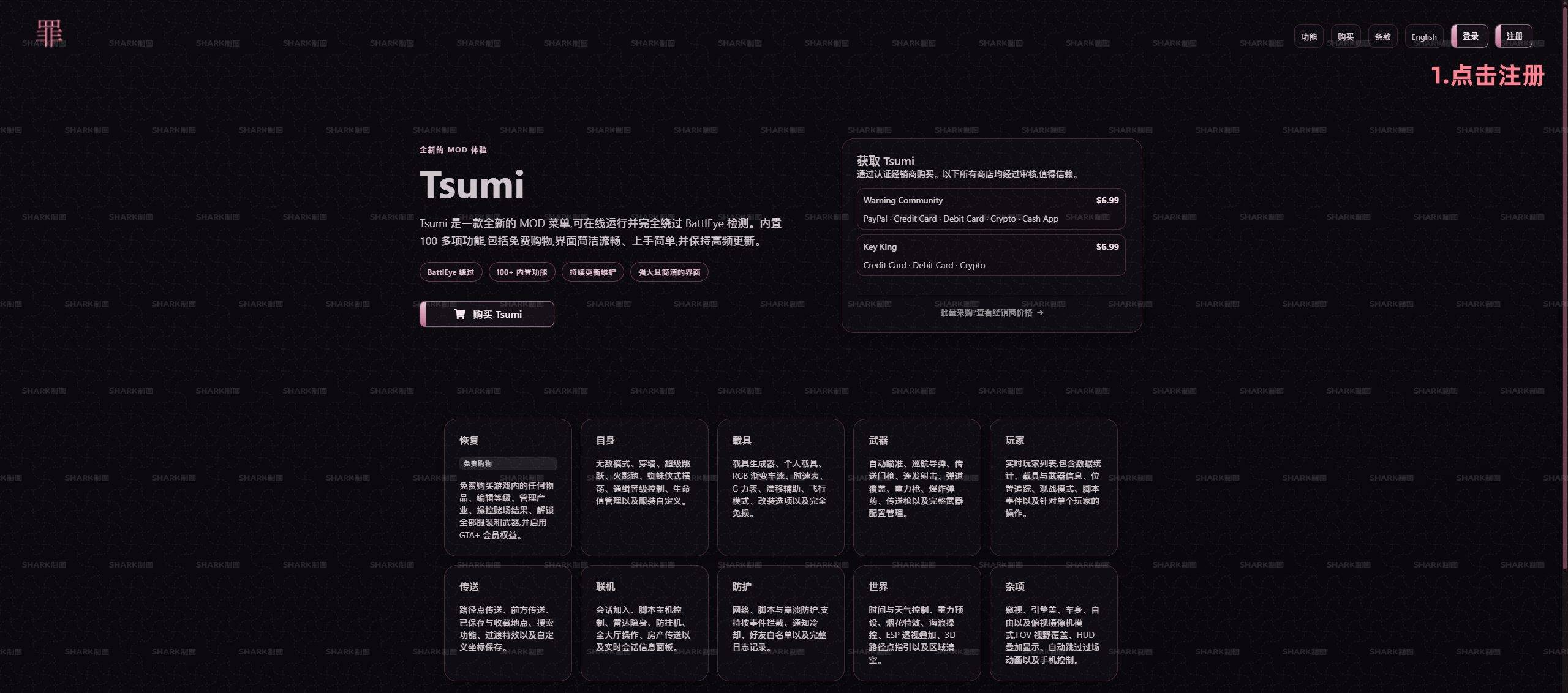
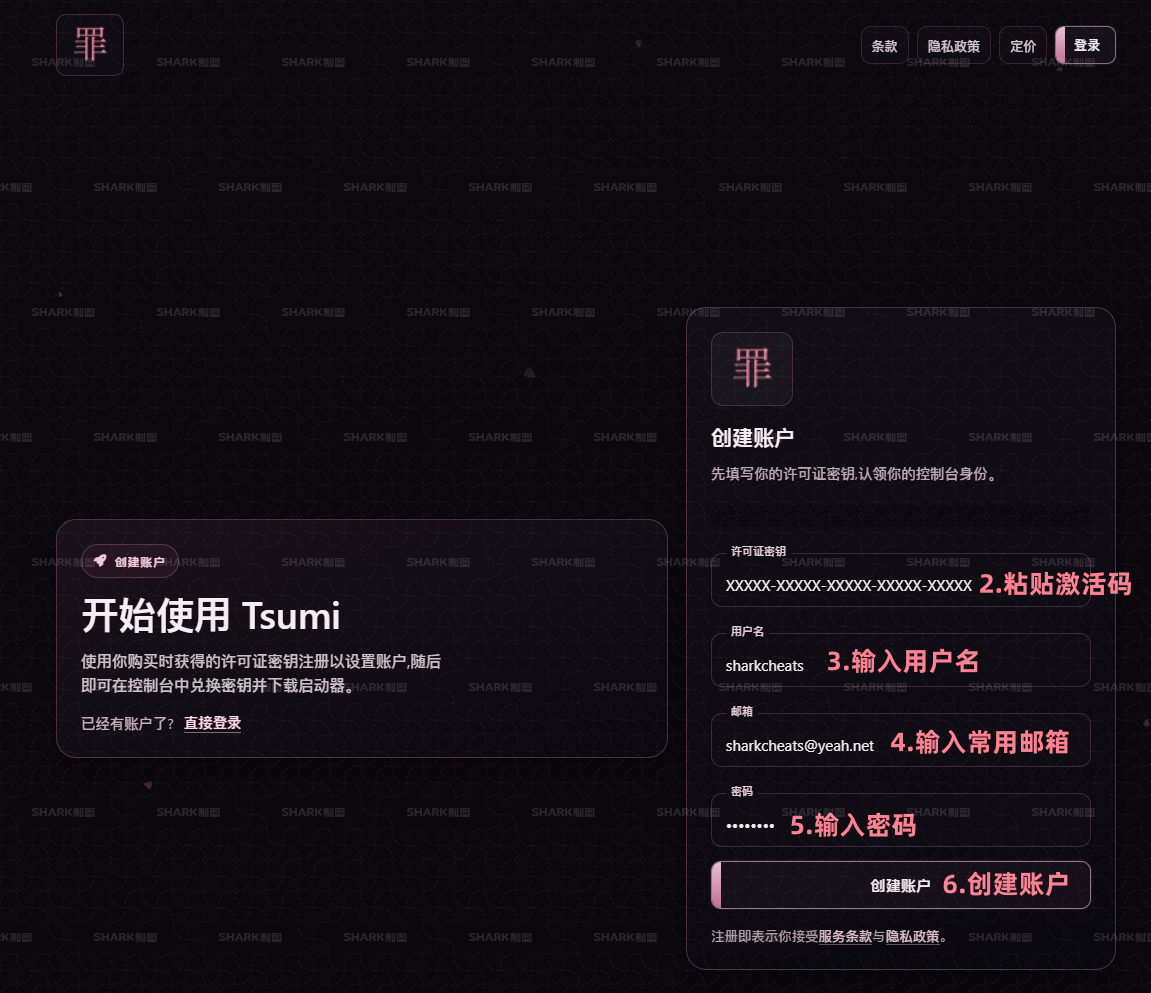
Register - Tsumi 注册官网
按页面提示依次输入 许可证密钥(激活码)、用户名、常用邮箱、密码,点击 创建账户。
ℹ️信息
若无法直接进入官网,可尝试科学上网;如使用科学上网仍然无法进入官网完成注册操作,按照下方错误节点提示操作后再次尝试,依旧无法访问官网,则请勿使用Tsumi。
🔥重要提醒
- 请保管备份好自己的激活码以及账户信息,丢失之后无法找回!我们不提供任何账户保管服务!
- 网站不会备份你的激活码信息,请你自行保存!
- 注册激活之后,账户与卖家无关联,所有账户信息由你个人维护和使用,请自觉遵守菜单规则!
激活
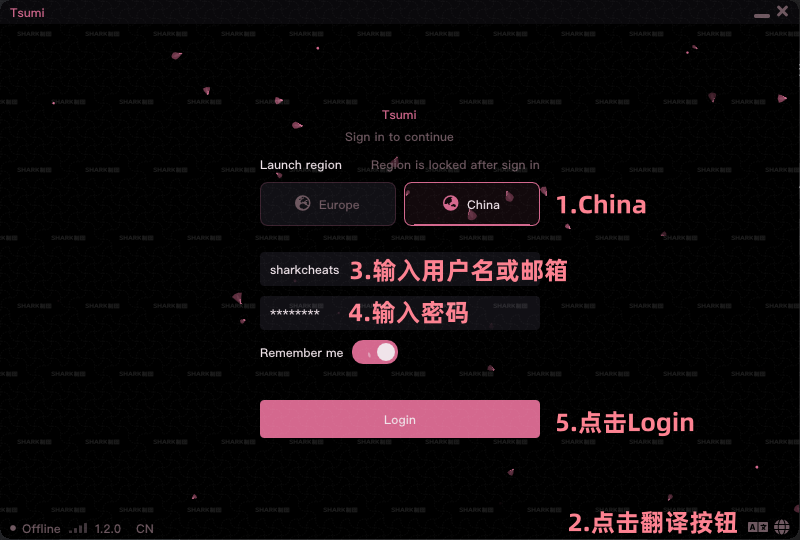
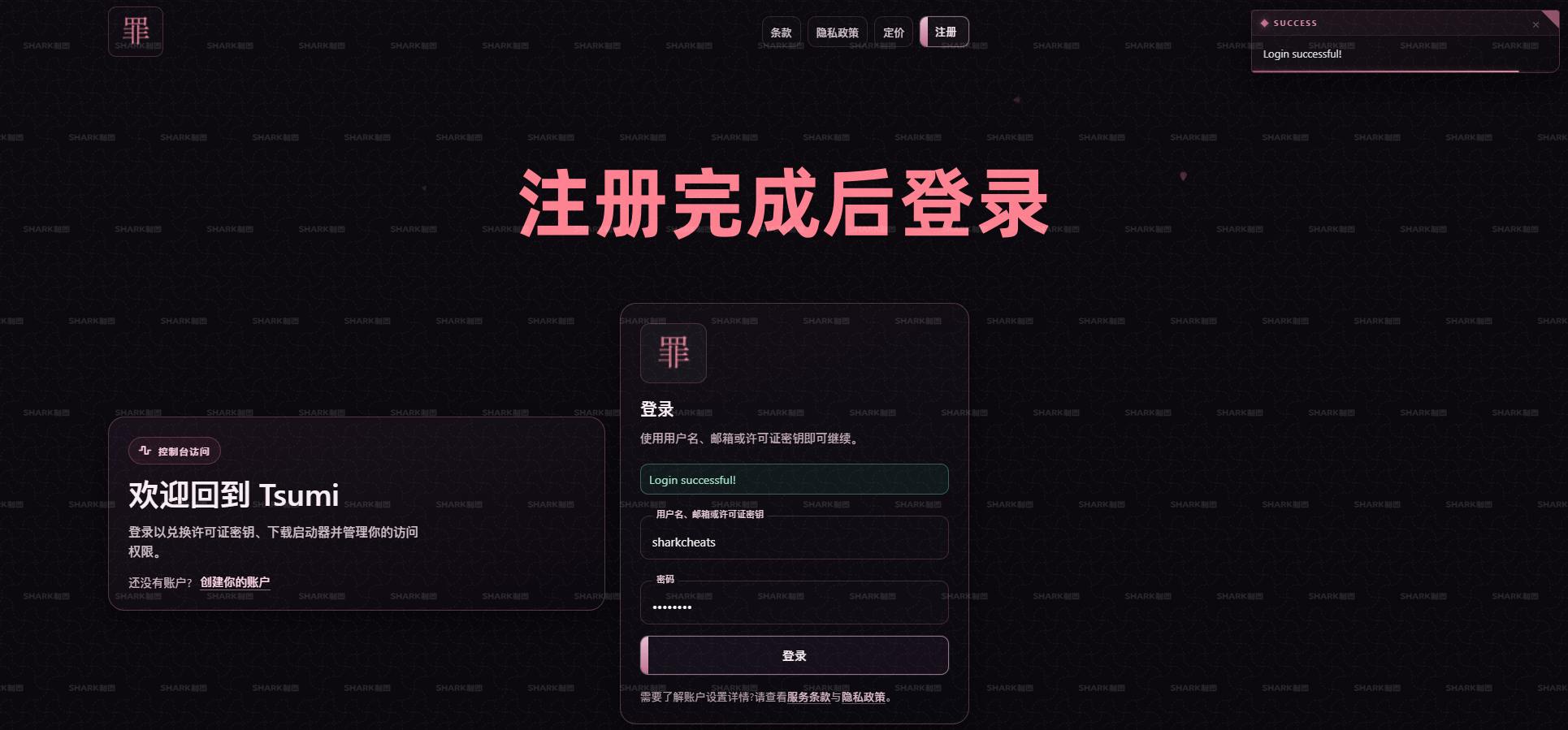
注册完成后页面会跳转到登录界面。首次登录建议 启动地区 选择 China,然后输入刚注册的 账号、密码,点击 Login 登录。
登录成功后进入控制台主页。
下载
💡小贴士
永远养成一个好习惯:下载任何程序不要下到含中文/中文符号/奇怪字符的文件夹中,这可能导致部分程序运行不了;并建议将单个程序/压缩包放入单独的文件夹中,防止程序释放大量零散文件。
安装器下载
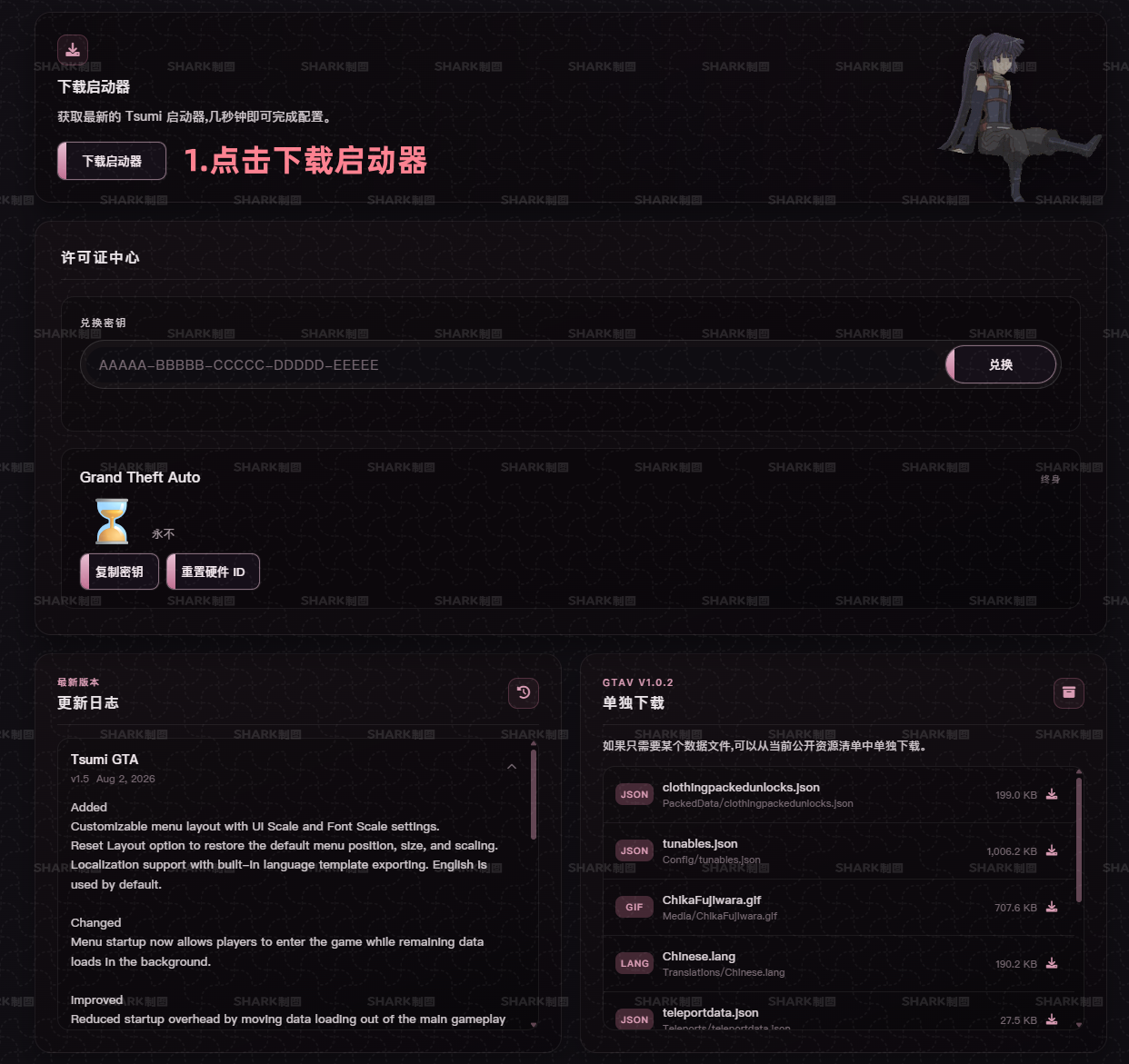
点击上方卡片下载本站提供的整合安装器,下载后得到一个可执行文件(如 TsumiLauncher.exe)。
⚠️ 官方启动器请自行前往 Tsumi 官网,登录账号后从用户面板「下载启动器」按钮获取;本教程不提供官方直链。
官网控制台示意如下:
注入
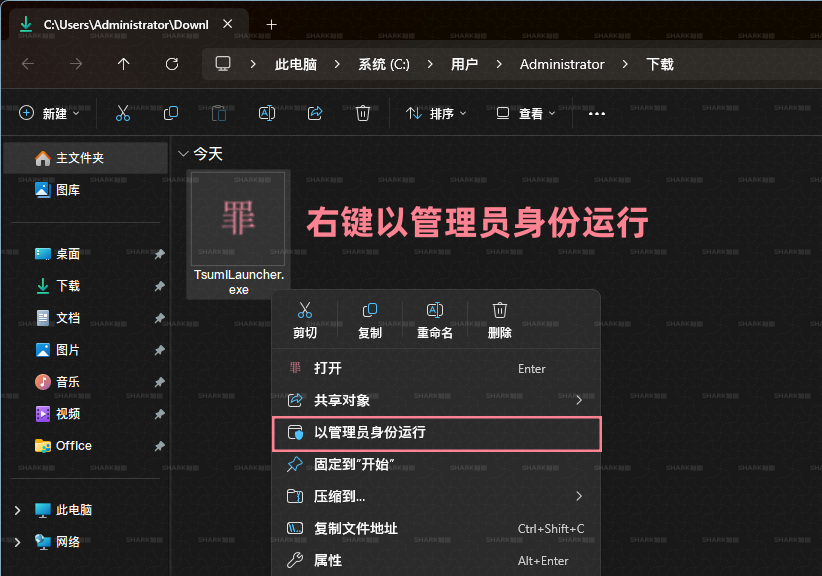
对着下载好的启动器文件 右键 - 以管理员身份运行。
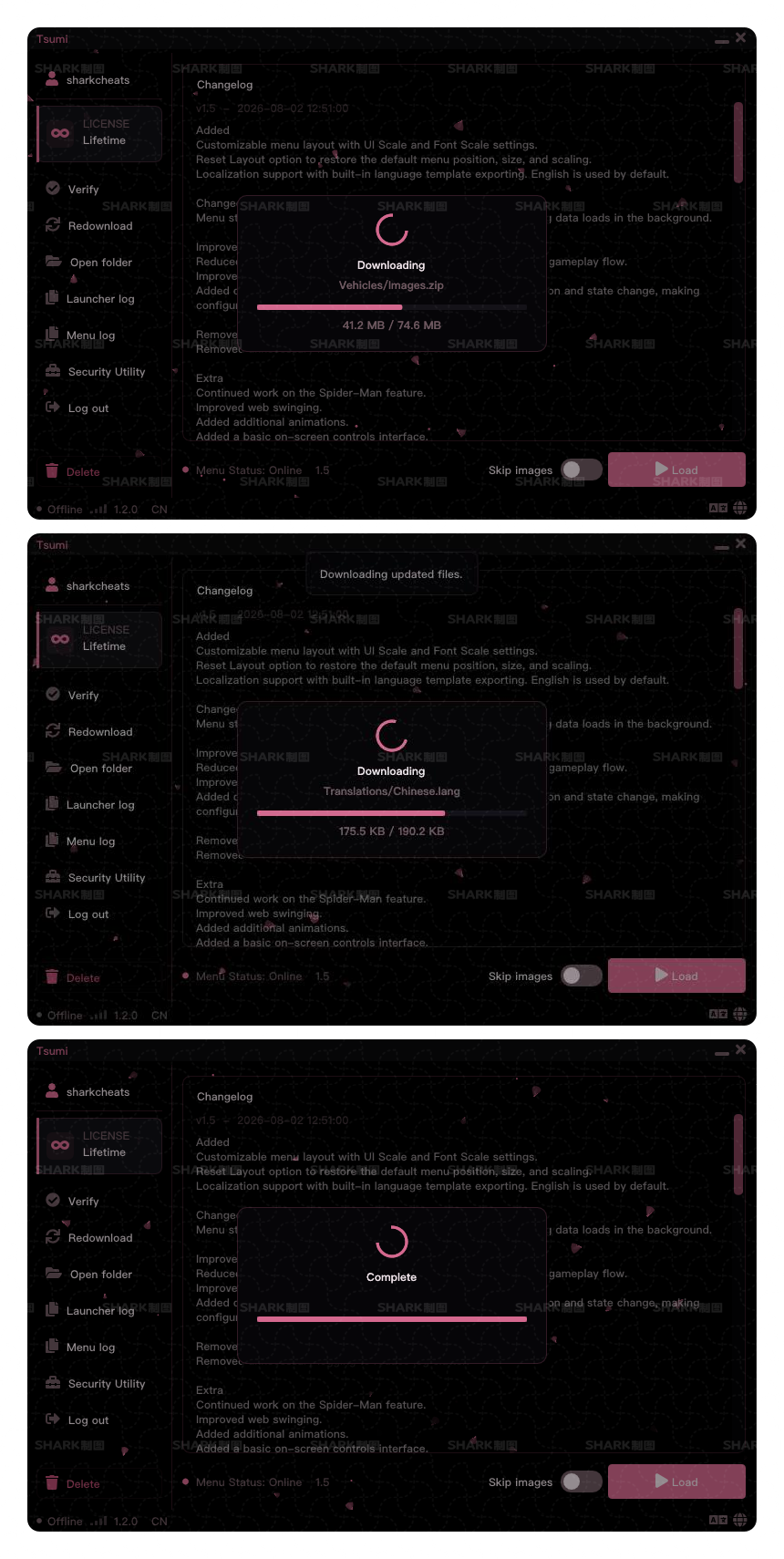
- 首次启动后,安装器会自动下载必要数据文件,请耐心等待下载完成。
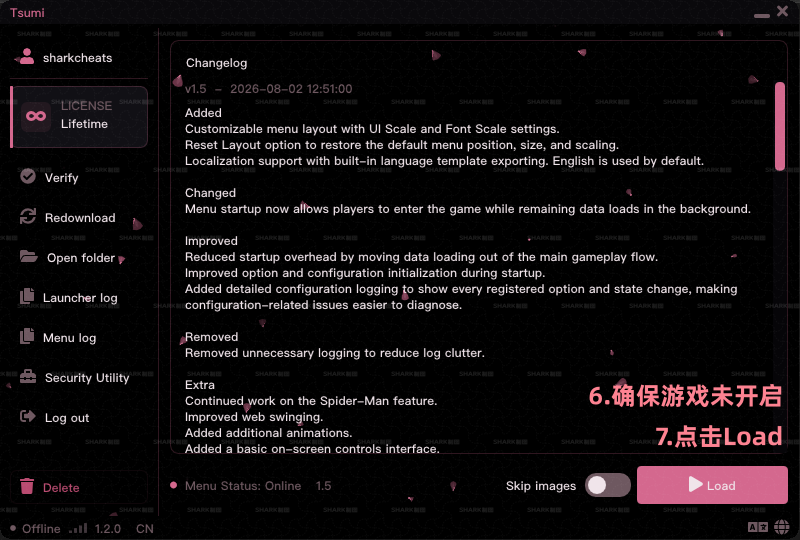
- 下载完成后进入启动器主界面,左侧确认
License显示为Lifetime,确认 游戏尚未开启,然后点击右下角Load按钮。
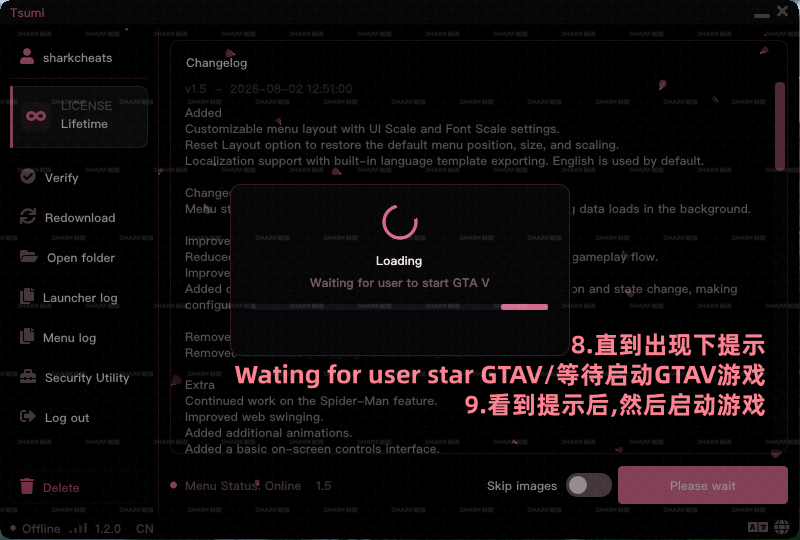
- 出现
Waiting for user to start GTA V / 等待用户启动 GTA V提示后,再开启 GTA5 游戏。
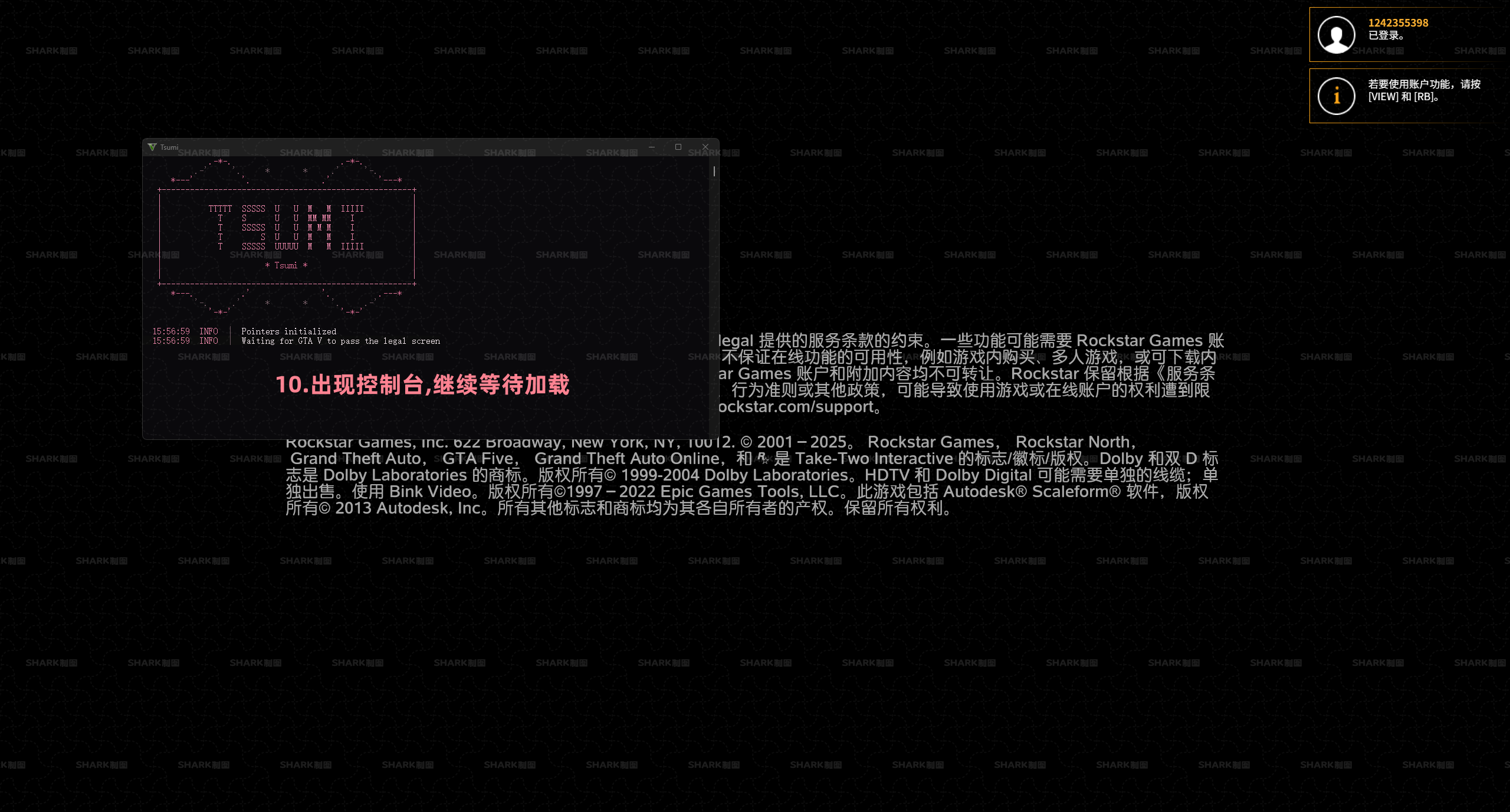
- 游戏启动后会出现控制台窗口,继续等待加载,直到出现
Waiting for the player to select Story Mode Or Online / 等待选择故事模式或线上模式。
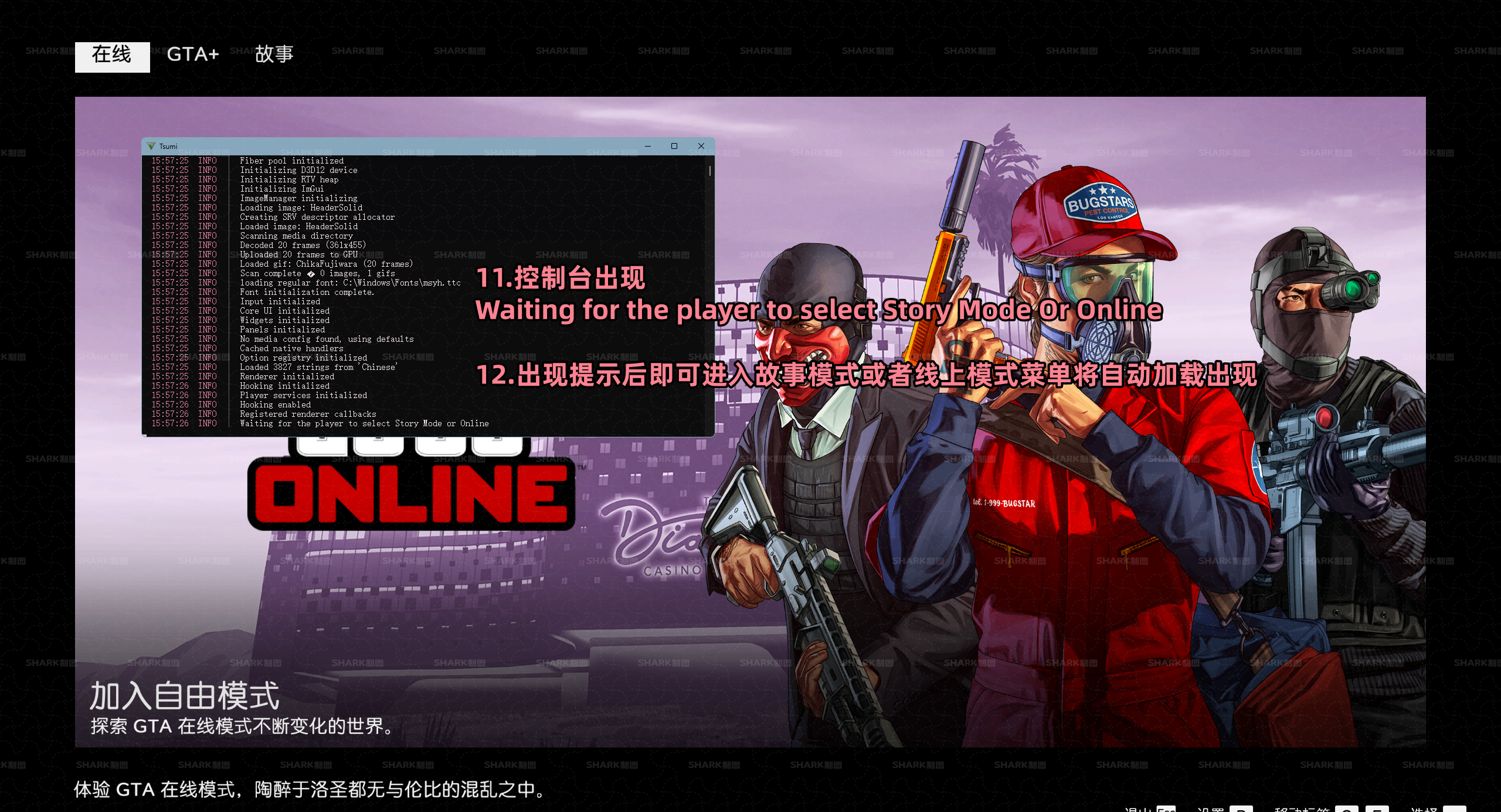
- 选择进入 故事模式 或 线上模式,菜单会自动加载完成。
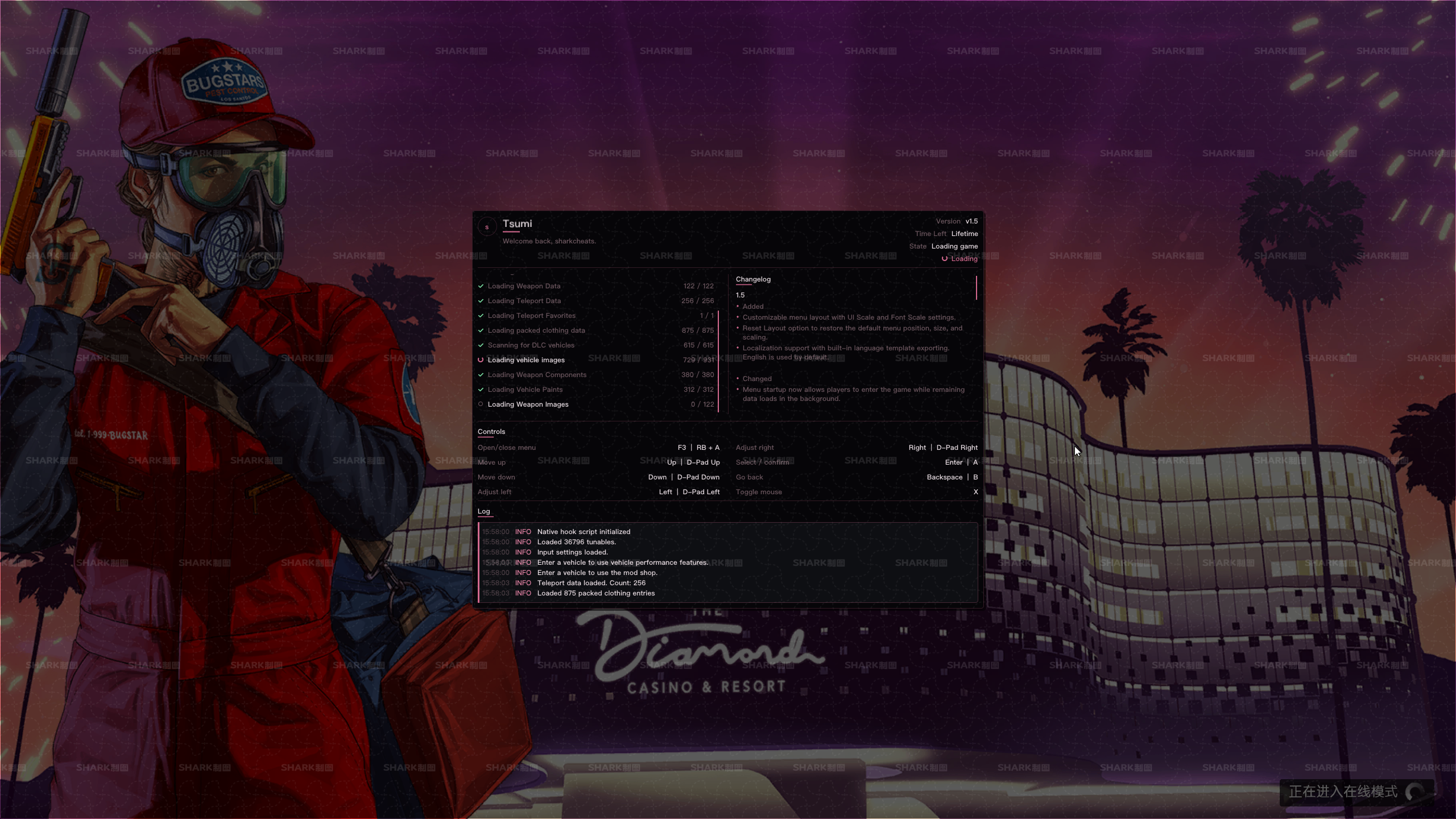
若使用从官网下载的官方启动器,操作步骤与安装器注入完全一致:右键以管理员身份运行 → 输入账号密码登录 → 确认游戏未开启 → 点击 Load → 等待出现「等待游戏启动提示」后再开启游戏。
如若注入失败
注入成功可以跳过本条。
⚠️注入失败或游戏闪退解决
使用
F3呼出 / 隐藏菜单- 方向键 控制上下左右(左右用于调数值)
Enter(回车键)确定 & 选中功能 & 进入子菜单BackSpace(退格键)返回 & 退出
注入成功后,游戏中按 F3 即可呼出菜单,左侧为功能分类列表。

设置中文
游戏内按 F3 呼出菜单后,依次进入 Settings → Translations → Chinese → Load 即可加载中文翻译。
也可以提前在官网控制台「单独下载」区域找到 Chinese.lang,下载后按菜单提示放置到对应目录。
反馈
在使用过程的任何问题 / 想要新增的功能,都可以联系客服反馈,我们会同步提交给开发团队。
注意事项
如果你使用完菜单,想玩其他游戏,必须先重启电脑再玩!否则后果自负!
补充:电脑硬件与系统自查拓展方案
💡额外自查方式(教程原有方法之外)
1、系统版本额外查验方法
- 图形方式:按下
Win + I→ 系统 → 关于,查看Windows规格;仅支持 Win10 22H2、Win11 22H2及更高版本 - 终端命令:管理员PowerShell输入
systeminfo | findstr "OS 版本",快速读取系统版本号
2、BIOS启动模式额外查验方法
- 方式1:
Win+R输入msinfo32,查看【BIOS模式】,显示UEFI才满足要求;显示传统(Legacy)则不支持 - 方式2:右键开始菜单→磁盘管理→选中系统盘→属性→卷;分区样式为GPT代表支持UEFI;MBR为传统启动模式
3、系统不满足要求可行解决方案(操作前务必备份全部重要文件)
- 系统升级(风险最低):旧版Win10通过Windows更新升级至22H2;无法在线升级可使用微软官方介质升级系统,可保留个人文件。
- MBR无损转换GPT(保留现有系统):使用系统自带 MBR2GPT 工具转换系统盘分区,转换后进入BIOS将启动模式由Legacy切换为UEFI;开启BitLocker加密需要先暂停加密。
- 全新U盘重装系统(稳定性最佳):制作Windows官方安装U盘,安装阶段将磁盘分区设置为GPT,BIOS直接设置UEFI启动。
⚠️不推荐使用各类第三方绕过UEFI/安全启动补丁,Tsumi属于内核驱动级菜单,强行绕过校验极易出现蓝屏、注入失败、游戏闪退。
4、教程时效性问题 联系渠道说明
教程内容存在时效性,遇到教程失效、报错、硬件兼容疑问时:
- 优先联系购买渠道客服反馈问题;
- 提交信息建议附带:系统版本截图、启动模式查询截图、完整报错弹窗截图,方便快速定位故障。