-
- 🕹️ Game-其他游戏菜单教程* Battlefield丨战地* CA* CA 功能介绍
本页总览
CA 功能介绍
菜单功能图及介绍
菜单列表
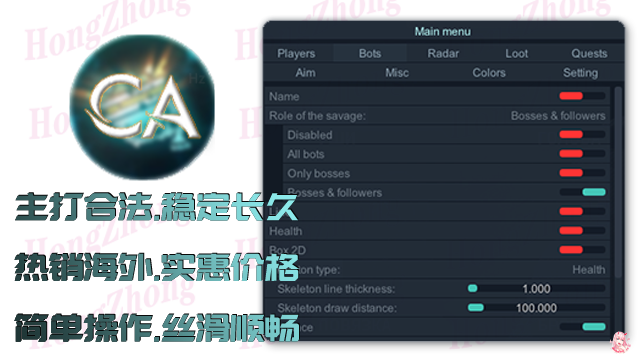
菜单功能图
- 战地6 / REDSEC
- 战地2042
- 标签3
- 标签4
- 标签5
- 标签6
- 标签7
- 标签8
- 使用条件* 功能简介* 服务条款
Battlefield 6 / REDSEC 使用条件
系统支持
- 处理器: Intel / AMD
- 操作系统: Windows 10 / Windows 11 x64
- 支持系统版本:
- Windows 10 1903(18362)
- Windows 10 1909(18363)
- Windows 10 2004(19041)
- Windows 10 20H2(19042)
- Windows 10 21H1(19043)
- Windows 10 21H2(19044)
- Windows 10 22H2(19045)
- Windows 11 21H2(22000)
- Windows 11 22H2(22621)
- Windows 11 23H2(22631)
- Windows 11 24H2(26100)
- Windows 11 25H2(26200)
运行要求
- 项目类型: External / 外部程序
- 游戏模式: 窗口模式
- 兼容游戏: Battlefield 6 / Battlefield REDSEC
- 系统及游戏缩放: 100%
- 屏幕格式: 自动
- 游戏版本: Steam / EA / Epic Games
- U 盘运行: 支持
隐藏支持
支持在以下环境中隐藏软件显示:
- 视频录制
- 截图
- 屏幕共享
- 演示 / 展示环境
BIOS 与系统设置
使用前必须满足以下要求:
- BIOS 中开启虚拟化
- SVM
- VT-x
- VT-d
- 关闭 Hyper-V
如需使用全屏模式,请参考对应的全屏运行教程。
HWID Spoofer 说明
HWID Spoofer 不包含在本软件内,需要单独购买 。
无法保证本软件能够与其他第三方 Spoofer 正常兼容。
Battlefield 6 / REDSEC 功能简介
玩家显示
支持玩家信息与视觉显示:
- 仅显示可见玩家
- 显示己方队友
- 显示玩家名称
- 显示玩家生命值
- 显示玩家连线
方框显示
- 关闭
- 2D 方框
- 3D 方框
骨骼显示
- 显示玩家骨骼
- 调节骨骼线条粗细
- 调节骨骼显示距离
距离显示
- 显示玩家距离
- 调节玩家显示距离
雷达
- 开启 / 关闭雷达
- 在雷达中显示己方队友
- 调节雷达工作距离
- 调节雷达 X 轴位置
- 调节雷达 Y 轴位置
- 调节雷达宽度
- 调节雷达高度
- 调节雷达透明度
自动瞄准
- 开启 / 关闭自动瞄准
- 预测瞄准(默认开启)
- 支持对载具 / 炮塔中的玩家自动瞄准
- 支持对倒地玩家自动瞄准
- 目标可见性检测
- 锁定当前目标
- 调节目标切换延迟
- 调节自动瞄准平滑度
- 数值越高,瞄准速度越快
- 显示 FOV 范围
- 调节 FOV 半径
- 调节自动瞄准工作距离
目标部位
- 头部
- 颈部
- 左肘
- 右肘
- 身体
- 骨盆
- 左膝
- 右膝
热键设置
- 自定义自动瞄准热键
- 自动瞄准工作时需要按住设定热键
颜色设置
支持分别自定义以下显示颜色:
- 可见玩家
- 不可见玩家
- 玩家默认颜色
- 己方队友
- 当前自动瞄准目标
载具与炮塔显示
支持显示当前处于活动状态的敌方载具与炮塔:
- 显示 3D 方框
- 显示生命值
- 显示名称
- 显示距离
- 调节显示距离
- 自定义载具 / 炮塔显示颜色
准星
- 显示准星
- 自定义准星颜色
软件设置
- 自定义菜单开启 / 关闭热键
- 默认菜单热键: HOME
功能更新说明
软件功能可能根据开发者安排随时进行调整,但会尽量保持当前教程信息与实际功能一致。
Battlefield 6 / REDSEC 服务条款
设备绑定
本软件会读取当前电脑的硬件唯一标识。
1 个账号仅限绑定 1 台电脑。
首次运行软件后,账号会绑定当前电脑,之后无法直接使用同一个账号在另一台电脑上运行。
Spoofer 使用说明
如果需要使用 Spoofer,请按照以下顺序操作:
- 重启电脑
- 登录软件启动器
- 登录完成后再启动 Spoofer
如果当前已经开启 Spoofer:
- 关闭 Spoofer
- 重启电脑
- 再次运行软件
如果出现:
Hardware component has changed
代表软件检测到当前硬件环境发生变化。
使用风险
使用风险
使用本软件前,请确认你已经理解相关使用风险。
软件状态显示为 Undetected 并不代表能够 100% 避免游戏账号受到处罚。
任何游戏中的第三方软件都存在账号被封禁的可能。
如果游戏进行了更新,请等待软件完成对应版本更新后再使用。
售后与退款
购买并使用本软件即代表你已经阅读并同意以下条款:
- 项目被检测或彻底关闭, 不支持退款
- 游戏账号被封禁, 不支持退款
- 已购买密钥 不可更换其他软件或其他游戏项目
- 因个人原因购买错误产品, 不支持退款
- 电脑配置不符合产品要求, 不支持退款
- 未按照规定技术要求完成配置或操作, 不支持退款
Battlefield 6 / REDSEC 使用条件
系统支持
- 处理器: Intel / AMD
- 操作系统: Windows 10 / Windows 11 x64
- 支持系统版本:
- Windows 10 1903(18362)
- Windows 10 1909(18363)
- Windows 10 2004(19041)
- Windows 10 20H2(19042)
- Windows 10 21H1(19043)
- Windows 10 21H2(19044)
- Windows 10 22H2(19045)
- Windows 11 21H2(22000)
- Windows 11 22H2(22621)
- Windows 11 23H2(22631)
- Windows 11 24H2(26100)
- Windows 11 25H2(26200)
运行要求
- 项目类型: External / 外部程序
- 游戏模式: 窗口模式
- 兼容游戏: Battlefield 6 / Battlefield REDSEC
- 系统及游戏缩放: 100%
- 屏幕格式: 自动
- 游戏版本: Steam / EA / Epic Games
- U 盘运行: 支持
隐藏支持
支持在以下环境中隐藏软件显示:
- 视频录制
- 截图
- 屏幕共享
- 演示 / 展示环境
BIOS 与系统设置
使用前必须满足以下要求:
- BIOS 中开启虚拟化
- SVM
- VT-x
- VT-d
- 关闭 Hyper-V
如需使用全屏模式,请参考对应的全屏运行教程。
HWID Spoofer 说明
HWID Spoofer 不包含在本软件内,需要单独购买 。
无法保证本软件能够与其他第三方 Spoofer 正常兼容。
Battlefield 6 / REDSEC 功能简介
玩家显示
支持玩家信息与视觉显示:
- 仅显示可见玩家
- 显示己方队友
- 显示玩家名称
- 显示玩家生命值
- 显示玩家连线
方框显示
- 关闭
- 2D 方框
- 3D 方框
骨骼显示
- 显示玩家骨骼
- 调节骨骼线条粗细
- 调节骨骼显示距离
距离显示
- 显示玩家距离
- 调节玩家显示距离
雷达
- 开启 / 关闭雷达
- 在雷达中显示己方队友
- 调节雷达工作距离
- 调节雷达 X 轴位置
- 调节雷达 Y 轴位置
- 调节雷达宽度
- 调节雷达高度
- 调节雷达透明度
自动瞄准
- 开启 / 关闭自动瞄准
- 预测瞄准(默认开启)
- 支持对载具 / 炮塔中的玩家自动瞄准
- 支持对倒地玩家自动瞄准
- 目标可见性检测
- 锁定当前目标
- 调节目标切换延迟
- 调节自动瞄准平滑度
- 数值越高,瞄准速度越快
- 显示 FOV 范围
- 调节 FOV 半径
- 调节自动瞄准工作距离
目标部位
- 头部
- 颈部
- 左肘
- 右肘
- 身体
- 骨盆
- 左膝
- 右膝
热键设置
- 自定义自动瞄准热键
- 自动瞄准工作时需要按住设定热键
颜色设置
支持分别自定义以下显示颜色:
- 可见玩家
- 不可见玩家
- 玩家默认颜色
- 己方队友
- 当前自动瞄准目标
载具与炮塔显示
支持显示当前处于活动状态的敌方载具与炮塔:
- 显示 3D 方框
- 显示生命值
- 显示名称
- 显示距离
- 调节显示距离
- 自定义载具 / 炮塔显示颜色
准星
- 显示准星
- 自定义准星颜色
软件设置
- 自定义菜单开启 / 关闭热键
- 默认菜单热键: HOME
功能更新说明
软件功能可能根据开发者安排随时进行调整,但会尽量保持当前教程信息与实际功能一致。
Battlefield 6 / REDSEC 服务条款
设备绑定
本软件会读取当前电脑的硬件唯一标识。
1 个账号仅限绑定 1 台电脑。
首次运行软件后,账号会绑定当前电脑,之后无法直接使用同一个账号在另一台电脑上运行。
Spoofer 使用说明
如果需要使用 Spoofer,请按照以下顺序操作:
- 重启电脑
- 登录软件启动器
- 登录完成后再启动 Spoofer
如果当前已经开启 Spoofer:
- 关闭 Spoofer
- 重启电脑
- 再次运行软件
如果出现:
Hardware component has changed
代表软件检测到当前硬件环境发生变化。
使用风险
使用风险
使用本软件前,请确认你已经理解相关使用风险。
软件状态显示为 Undetected 并不代表能够 100% 避免游戏账号受到处罚。
任何游戏中的第三方软件都存在账号被封禁的可能。
如果游戏进行了更新,请等待软件完成对应版本更新后再使用。
售后与退款
购买并使用本软件即代表你已经阅读并同意以下条款:
- 项目被检测或彻底关闭, 不支持退款
- 游戏账号被封禁, 不支持退款
- 已购买密钥 不可更换其他软件或其他游戏项目
- 因个人原因购买错误产品, 不支持退款
- 电脑配置不符合产品要求, 不支持退款
- 未按照规定技术要求完成配置或操作, 不支持退款
- 使用条件* 功能简介* 服务条款
Battlefield 2042 使用条件
系统支持
- 处理器: Intel / AMD
- 操作系统: Windows 10 / Windows 11 x64
- 支持系统版本:
- Windows 10 1903(18362)
- Windows 10 1909(18363)
- Windows 10 2004(19041)
- Windows 10 20H2(19042)
- Windows 10 21H1(19043)
- Windows 10 21H2(19044)
- Windows 10 22H2(19045)
- Windows 11 21H2(22000)
- Windows 11 22H2(22621)
- Windows 11 23H2(22631)
- Windows 11 24H2(26100)
- Windows 11 25H2(26200)
运行要求
- 项目类型: External / 外部程序
- 游戏模式: 窗口模式
- 系统及游戏缩放: 100%
- 屏幕格式: 自动
- 游戏版本: Steam / EA
- U 盘运行: 支持
隐藏支持
支持在以下环境中隐藏软件显示:
- 视频录制
- 截图
- 屏幕共享
- 演示 / 展示环境
BIOS 与系统设置
使用前必须满足以下要求:
- BIOS 中开启虚拟化
- SVM
- VT-x
- VT-d
- 关闭 Hyper-V
如需使用全屏模式,请参考对应的全屏运行教程。
HWID Spoofer 说明
HWID Spoofer 不包含在本软件内,需要单独购买 。
无法保证本软件能够与其他第三方 Spoofer 正常兼容。
Battlefield 2042 功能简介
玩家显示
支持玩家信息与视觉显示:
- 仅显示可见玩家
- 显示己方队友
- 显示玩家名称
- 显示玩家连线
- 显示玩家骨骼
- 显示玩家生命值
- 显示玩家距离
- 显示载具
方框显示
- 关闭
- 2D 方框
- 3D 方框
显示设置
- 调节方框 / 骨骼线条尺寸
- 调节骨骼显示距离
- 调节额外显示距离
- 调节高亮显示距离
雷达
- 开启 / 关闭雷达
- 调节雷达高亮显示距离
- 调节雷达 X 轴位置
- 调节雷达 Y 轴位置
- 调节雷达宽度
- 调节雷达高度
- 调节雷达透明度
自动瞄准
- 开启 / 关闭自动瞄准
- 自动瞄准工作时需要按住设定热键
- 开启 / 关闭预测瞄准
- 自动瞄准类型:鼠标移动
- 支持对载具中的目标自动瞄准
- 目标可见性检测
- 调节控制半径
- 显示 FOV 范围
- 调节 FOV 范围
- 调节自动瞄准工作距离
- 显示预测圆圈
- 高级自动瞄准设置
- 调节速度修正参数
目标优先级
支持按照以下方式选择自动瞄准目标:
- 准星优先
- 距离优先
控制半径
控制半径用于限制目标锁定后,准星可以自由移动的范围。
目标部位
支持选择以下自动瞄准目标部位:
- 头部
- 颈部
- 身体
热键设置
- 自定义自动瞄准热键
- 可选择任意支持的按键
颜色设置
支持分别自定义以下显示颜色:
- 己方队友
- 不可见敌人
- 可见敌人
- 当前自动瞄准目标
功能更新说明
软件功能可能根据开发者安排进行修改、新增或移除,且不一定会提前通知用户。
Battlefield 2042 服务条款
设备绑定
本软件会读取当前电脑的硬件唯一标识。
1 个账号仅限绑定 1 台电脑。
首次运行软件后,账号会绑定当前电脑,之后无法直接使用同一个账号在另一台电脑上运行。
Spoofer 使用说明
如果需要使用 Spoofer,请按照以下顺序操作:
- 重启电脑
- 登录软件启动器
- 登录完成后再启动 Spoofer
如果当前已经开启 Spoofer:
- 关闭 Spoofer
- 重启电脑
- 再次运行软件
如果出现:
Hardware component has changed
代表软件检测到当前硬件环境发生变化。
使用风险
使用风险
使用本软件前,请确认你已经理解相关使用风险。
软件状态显示为 Undetected 并不代表能够 100% 避免游戏账号受到处罚。
任何游戏中的第三方软件都存在账号被封禁的可能。
如果游戏进行了更新,请等待软件完成对应版本更新后再使用。
售后与退款
购买并使用本软件即代表你已经阅读并同意以下条款:
- 项目被检测或彻底关闭, 不支持退款
- 游戏账号被封禁, 不支持退款
- 已购买密钥 不可更换其他软件或其他游戏项目
- 因个人原因购买错误产品, 不支持退款
- 电脑配置不符合产品要求, 不支持退款
- 未按照规定技术要求完成配置或操作, 不支持退款
Battlefield 2042 使用条件
系统支持
- 处理器: Intel / AMD
- 操作系统: Windows 10 / Windows 11 x64
- 支持系统版本:
- Windows 10 1903(18362)
- Windows 10 1909(18363)
- Windows 10 2004(19041)
- Windows 10 20H2(19042)
- Windows 10 21H1(19043)
- Windows 10 21H2(19044)
- Windows 10 22H2(19045)
- Windows 11 21H2(22000)
- Windows 11 22H2(22621)
- Windows 11 23H2(22631)
- Windows 11 24H2(26100)
- Windows 11 25H2(26200)
运行要求
- 项目类型: External / 外部程序
- 游戏模式: 窗口模式
- 系统及游戏缩放: 100%
- 屏幕格式: 自动
- 游戏版本: Steam / EA
- U 盘运行: 支持
隐藏支持
支持在以下环境中隐藏软件显示:
- 视频录制
- 截图
- 屏幕共享
- 演示 / 展示环境
BIOS 与系统设置
使用前必须满足以下要求:
- BIOS 中开启虚拟化
- SVM
- VT-x
- VT-d
- 关闭 Hyper-V
如需使用全屏模式,请参考对应的全屏运行教程。
HWID Spoofer 说明
HWID Spoofer 不包含在本软件内,需要单独购买 。
无法保证本软件能够与其他第三方 Spoofer 正常兼容。
Battlefield 2042 功能简介
玩家显示
支持玩家信息与视觉显示:
- 仅显示可见玩家
- 显示己方队友
- 显示玩家名称
- 显示玩家连线
- 显示玩家骨骼
- 显示玩家生命值
- 显示玩家距离
- 显示载具
方框显示
- 关闭
- 2D 方框
- 3D 方框
显示设置
- 调节方框 / 骨骼线条尺寸
- 调节骨骼显示距离
- 调节额外显示距离
- 调节高亮显示距离
雷达
- 开启 / 关闭雷达
- 调节雷达高亮显示距离
- 调节雷达 X 轴位置
- 调节雷达 Y 轴位置
- 调节雷达宽度
- 调节雷达高度
- 调节雷达透明度
自动瞄准
- 开启 / 关闭自动瞄准
- 自动瞄准工作时需要按住设定热键
- 开启 / 关闭预测瞄准
- 自动瞄准类型:鼠标移动
- 支持对载具中的目标自动瞄准
- 目标可见性检测
- 调节控制半径
- 显示 FOV 范围
- 调节 FOV 范围
- 调节自动瞄准工作距离
- 显示预测圆圈
- 高级自动瞄准设置
- 调节速度修正参数
目标优先级
支持按照以下方式选择自动瞄准目标:
- 准星优先
- 距离优先
控制半径
控制半径用于限制目标锁定后,准星可以自由移动的范围。
目标部位
支持选择以下自动瞄准目标部位:
- 头部
- 颈部
- 身体
热键设置
- 自定义自动瞄准热键
- 可选择任意支持的按键
颜色设置
支持分别自定义以下显示颜色:
- 己方队友
- 不可见敌人
- 可见敌人
- 当前自动瞄准目标
功能更新说明
软件功能可能根据开发者安排进行修改、新增或移除,且不一定会提前通知用户。
Battlefield 2042 服务条款
设备绑定
本软件会读取当前电脑的硬件唯一标识。
1 个账号仅限绑定 1 台电脑。
首次运行软件后,账号会绑定当前电脑,之后无法直接使用同一个账号在另一台电脑上运行。
Spoofer 使用说明
如果需要使用 Spoofer,请按照以下顺序操作:
- 重启电脑
- 登录软件启动器
- 登录完成后再启动 Spoofer
如果当前已经开启 Spoofer:
- 关闭 Spoofer
- 重启电脑
- 再次运行软件
如果出现:
Hardware component has changed
代表软件检测到当前硬件环境发生变化。
使用风险
使用风险
使用本软件前,请确认你已经理解相关使用风险。
软件状态显示为 Undetected 并不代表能够 100% 避免游戏账号受到处罚。
任何游戏中的第三方软件都存在账号被封禁的可能。
如果游戏进行了更新,请等待软件完成对应版本更新后再使用。
售后与退款
购买并使用本软件即代表你已经阅读并同意以下条款:
- 项目被检测或彻底关闭, 不支持退款
- 游戏账号被封禁, 不支持退款
- 已购买密钥 不可更换其他软件或其他游戏项目
- 因个人原因购买错误产品, 不支持退款
- 电脑配置不符合产品要求, 不支持退款
- 未按照规定技术要求完成配置或操作, 不支持退款