修改最优DNS教程
本教程使用DNS优选工具一键测速并应用延迟最低的公共DNS,解决网页加载慢、验证码加载失败、下载超时、游戏联机网络卡顿等问题。
下载小贴士
永远养成一个好习惯:下载任何程序不要下到含中文 / 中文符号 / 奇怪字符的文件夹中,这可能导致部分程序运行不了;并建议将单个程序 / 压缩包放入单独的文件夹中,防止程序解压产生大量零散文件,目录杂乱。
下载工具
- 下载压缩包解压,右键工具程序,选择以管理员身份运行
- 点击右侧【打开】启动DNS
- 顶部网卡下拉框选择所有网络适配器(有线/WiFi全部覆盖)
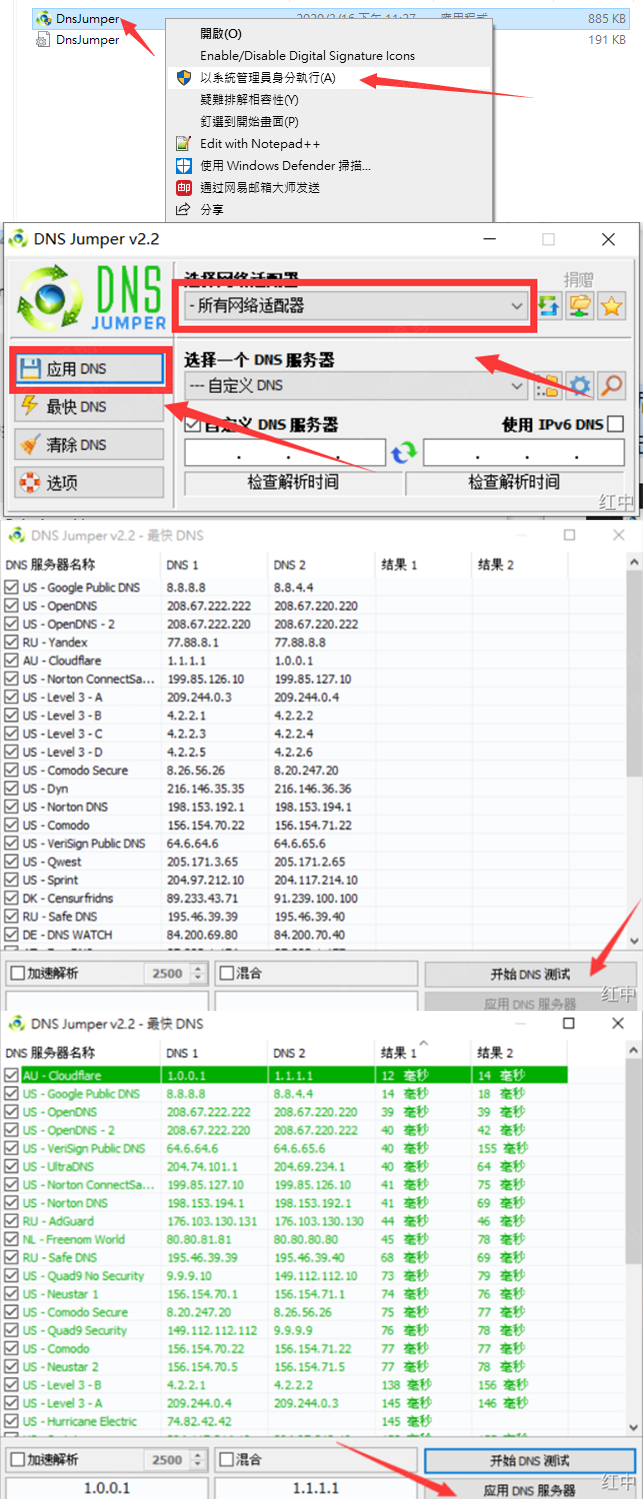
- 点击界面下方【开始DNS测试】,工具自动批量测速所有公共DNS,按延迟从小到大排序
- 测速完成后,列表顶部为当前网络最优DNS,保持选中状态,点击【应用DNS】完成设置
- 若需要同时支持IPv6解析,勾选界面「使用IPv6 DNS」再应用
恢复默认DNS(不需要优化时)
在DNS服务器下拉菜单选择「Default(Restore)DNS」,点击【应用DNS】即可还原运营商原始网络配置。
⚠️ 注意事项
- 测速时保持网络正常连接,关闭代理、加速器避免测速结果失真;
- 应用DNS后若网页仍异常,按下
Win+R输入cmd,执行ipconfig /flushdns刷新本地DNS缓存; - 访问海外页面加载慢优先选择Cloudflare/Google DNS,国内网页卡顿选用阿里/腾讯公共DNS;
- 切换DNS无需重启电脑,刷新网页即可立即生效。