修改系统到英文路径
教程用途
程序、游戏启动报错、闪退大多是因为系统用户文件夹、AppData路径包含中文,本教程修改%appdata%(Roaming)路径为纯英文目录,规避中文路径兼容问题。
前置检查
- 按下
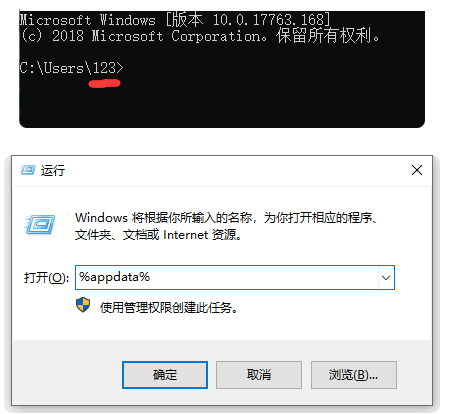
Win+R,输入CMD回车打开命令提示符 - 输入
echo %username%查看当前用户名,若输出中文,则必须执行以下修改 - 文档、下载、桌面等目录同理,均可使用本方法修改路径
修改 %appdata% 完整步骤
- 快捷键
Win+R,输入%appdata%回车打开Roaming文件夹
- 在文件夹空白区域右键,选择【属性】

- 切换顶部「位置」标签,点击【修改此路径】
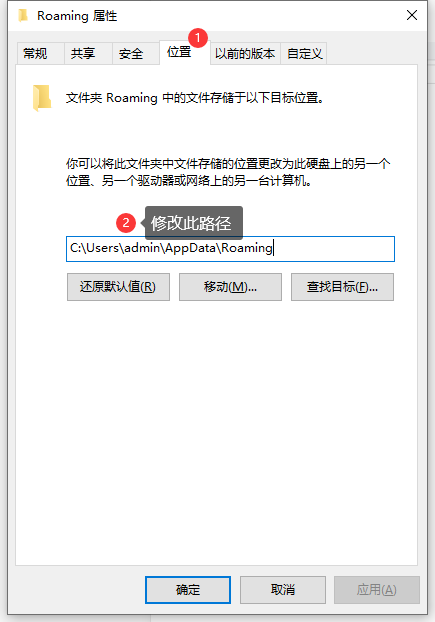
- 填写全新纯英文路径(示例:
D:\Roaming),路径不能包含中文、空格、特殊符号
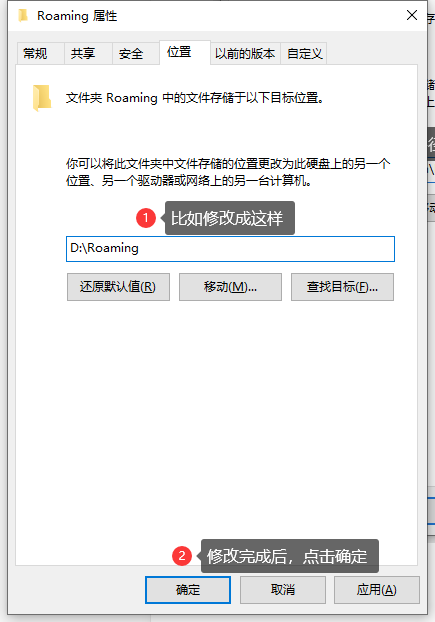
- 点击【确定】保存,弹窗提示移动文件夹时选择【是】,等待系统迁移全部文件
- 文件迁移完成后,重启电脑,新英文路径正式生效
⚠️ 重要风险提示
- 操作前建议备份Roaming文件夹全部数据,路径迁移失败会导致软件配置丢失
- 路径仅允许纯英文+数字,禁止中文、空格、括号等特殊字符
- 不要直接修改C盘Users下中文用户名文件夹,极易造成系统无法登录、软件全部报错
- 若修改后软件异常,回到「位置」面板点击【还原默认值】恢复原始路径
- 游戏、工具安装包/解压包务必存放在纯英文目录,双重避免路径报错