如何下载文件
本文以Win10/Win11系统自带Edge浏览器为例,其他浏览器操作逻辑类似,遇到下载拦截可更换Edge重试。
一、正常下载流程
点击页面下载按钮后,浏览器右上角会弹出下载进度弹窗,下载完成直接打开文件即可。
二、下载被拦截处理(高频报错)
报错提示:无法安全下载 / 已阻止不安全文件 / 文件已被删除
方法1:单次放行(无需修改全局设置)
- 打开右上角下载列表
- 在被拦截文件右侧点击「...更多操作」
- 选择「保留」→「仍然保留」完成下载
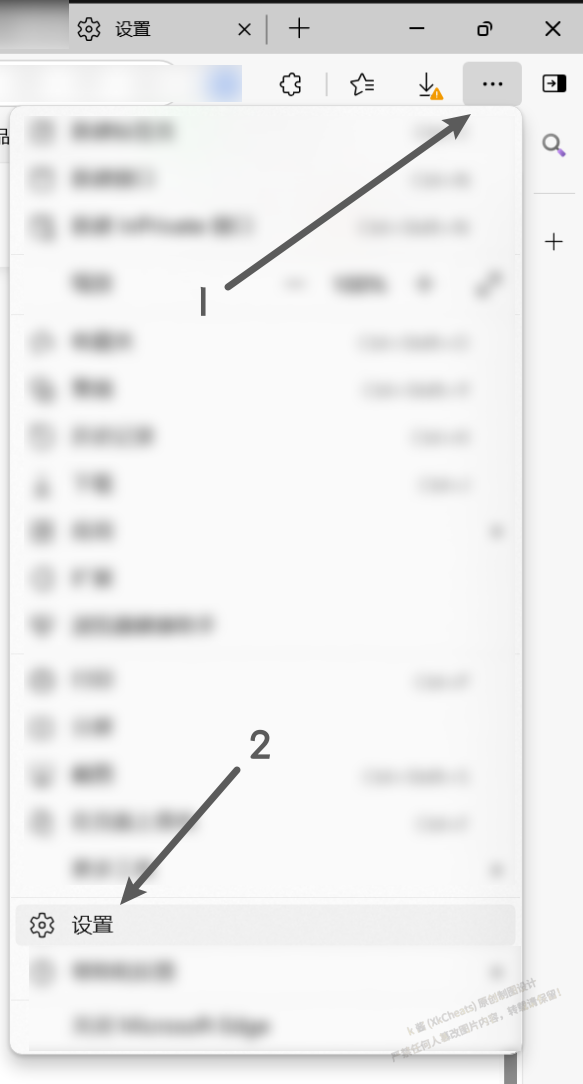
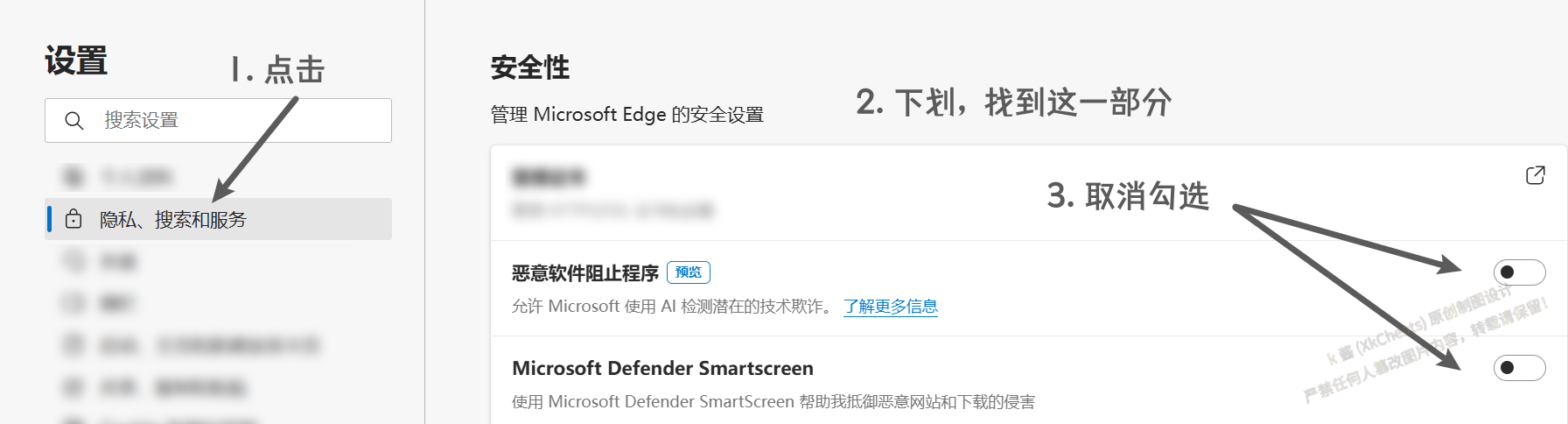
方法2:永久关闭Edge下载安全拦截(一次性解决拦截)
方法3:系统级防护误杀文件
若关闭浏览器拦截后依旧被自动删除文件,需要临时关闭Windows Defender实时防护,下载完成后建议重新开启安全功能。
三、下载速度缓慢解决方案(国外工具/菜单为主)
出现下载慢、页面加载失败、验证码刷新不出、启动器打不开等网络问题,可使用加速器优化海外网络访问。
⚠️安全提醒 SmartScreen为浏览器安全防护功能,仅下载工具时临时关闭,日常浏览网页建议恢复开启,降低电脑中毒风险。